SprintersSprinters

깃허브 README.md 파일에 이미지, gif 업로드(feat. VSCode)

제목을 입력해주세요._1 (3).png
친절한 설명을 하고 싶다면?

코딩에 대한 감을 잃지 않기위해 토이 프로젝트들을 제 깃허브 README.md 파일에 올리려고 합니다.

이미지나 gif를 업로드하면 더 좋을 것 같아서 소소한 방법을 공유 해봅니다..!

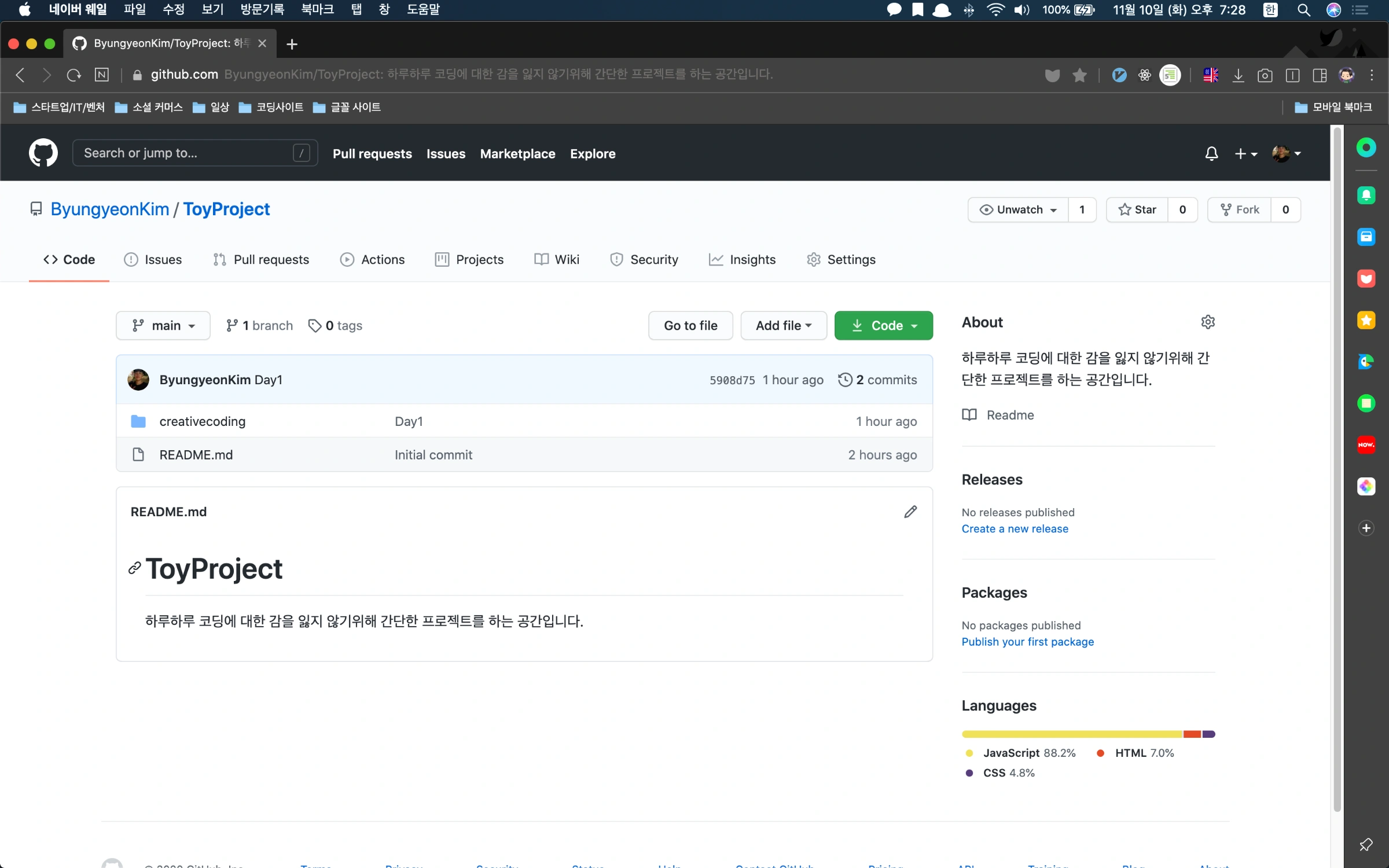
1. 깃허브에 로그인을 한 후 업로드 할 저장소에 들어갑니다.
스크린샷 2020-11-10 오후 7.28.52.png
이미지 또는 gif를 업로드 할 저장소에 들어갑니다.

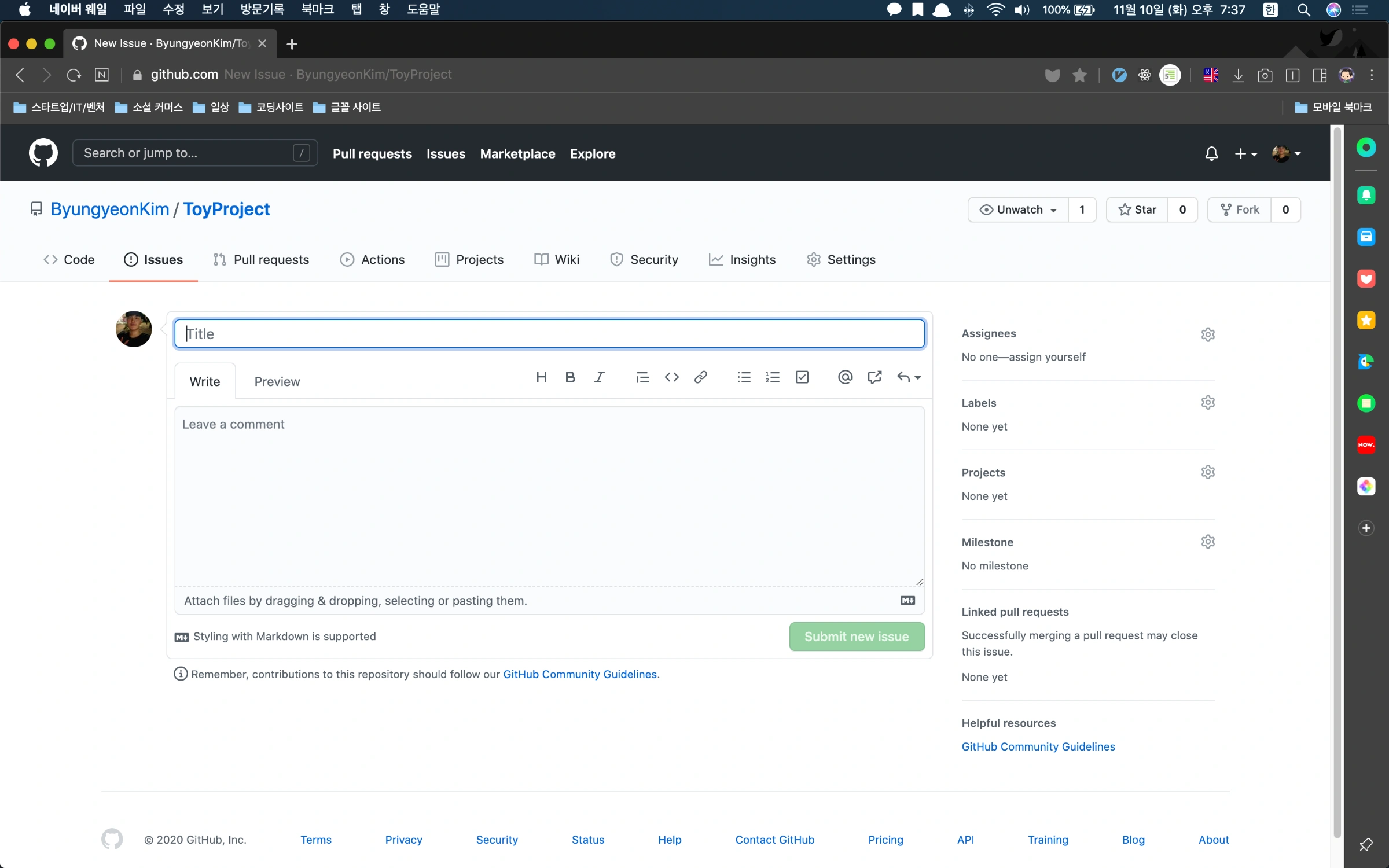
2. Issues 탭에서 New issue를 클릭합니다.
스크린샷 2020-11-10 오후 7.37.31.png
New issue를 클릭하면 나오는 화면

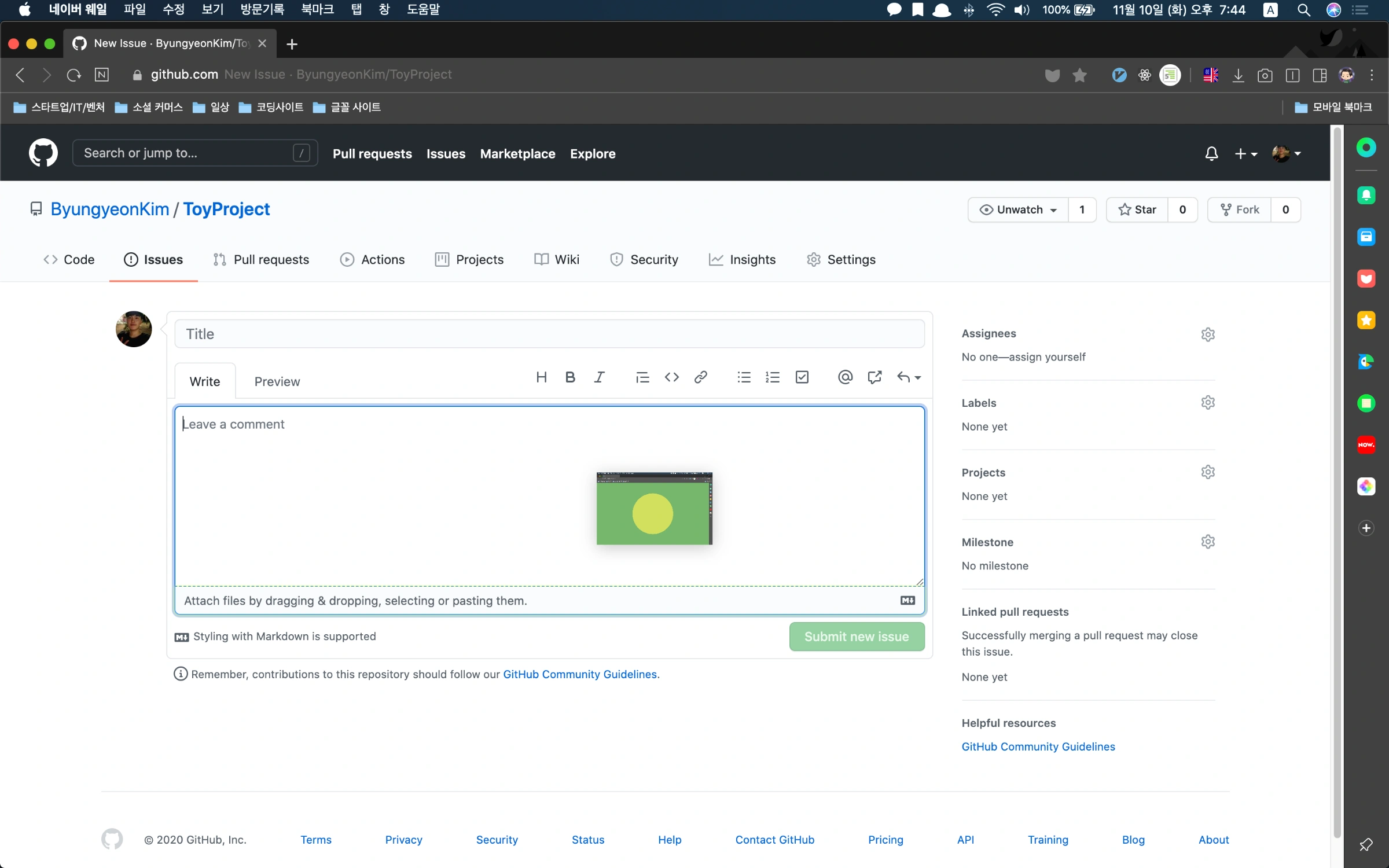
3. 업로드 할 이미지 또는 gif를 드래그 앤 드롭 합니다.

스크린샷 2020-11-10 오후 7.44.36.png
이미지 또는 gif를 드래그 앤 드롭 합니다.
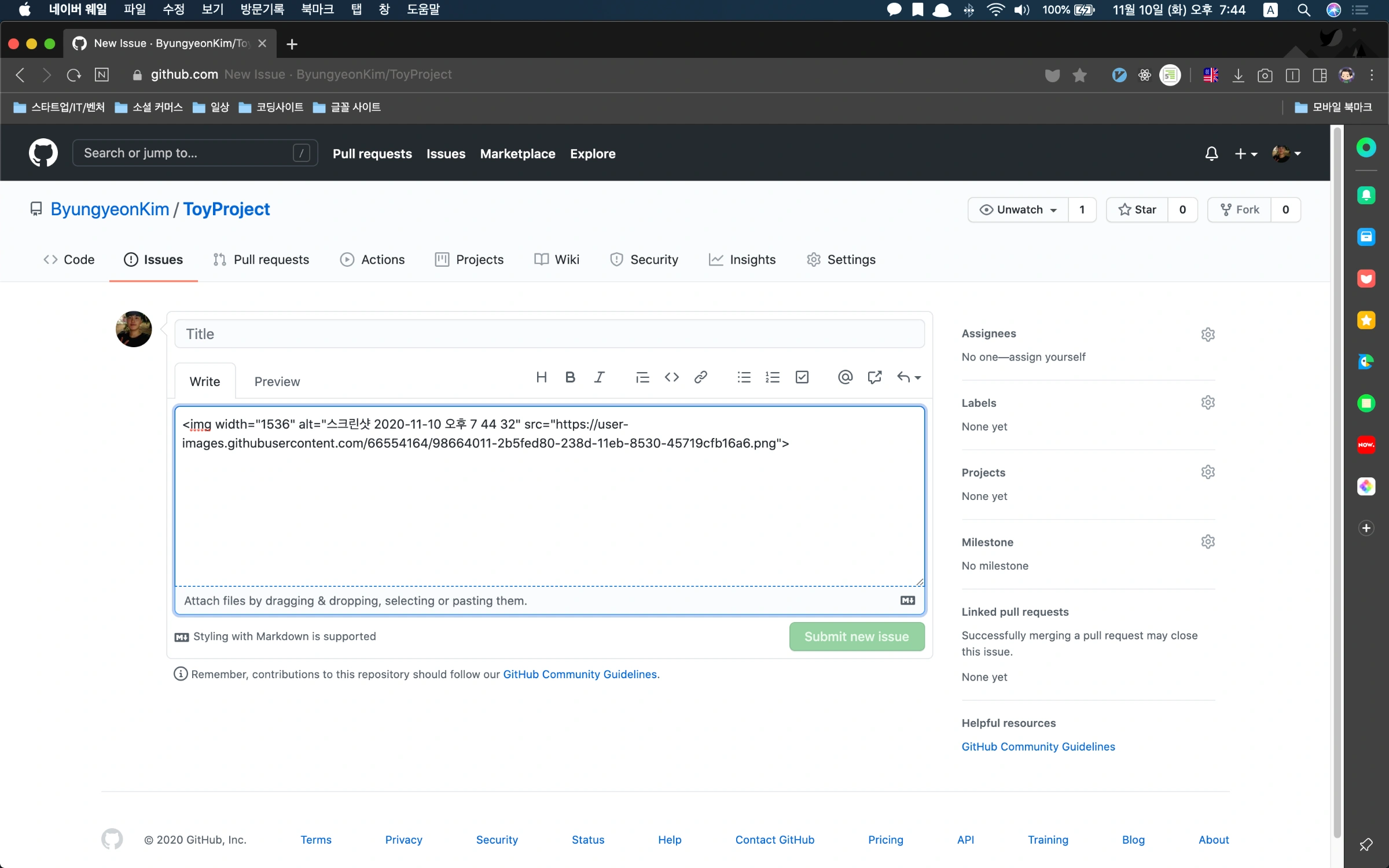
스크린샷 2020-11-10 오후 7.44.48.png
그럼 잠시 후 위와 같은 HTML 또는 마크다운이 생깁니다.

4. README.md 파일에 복붙 후 업로드하면 됩니다.

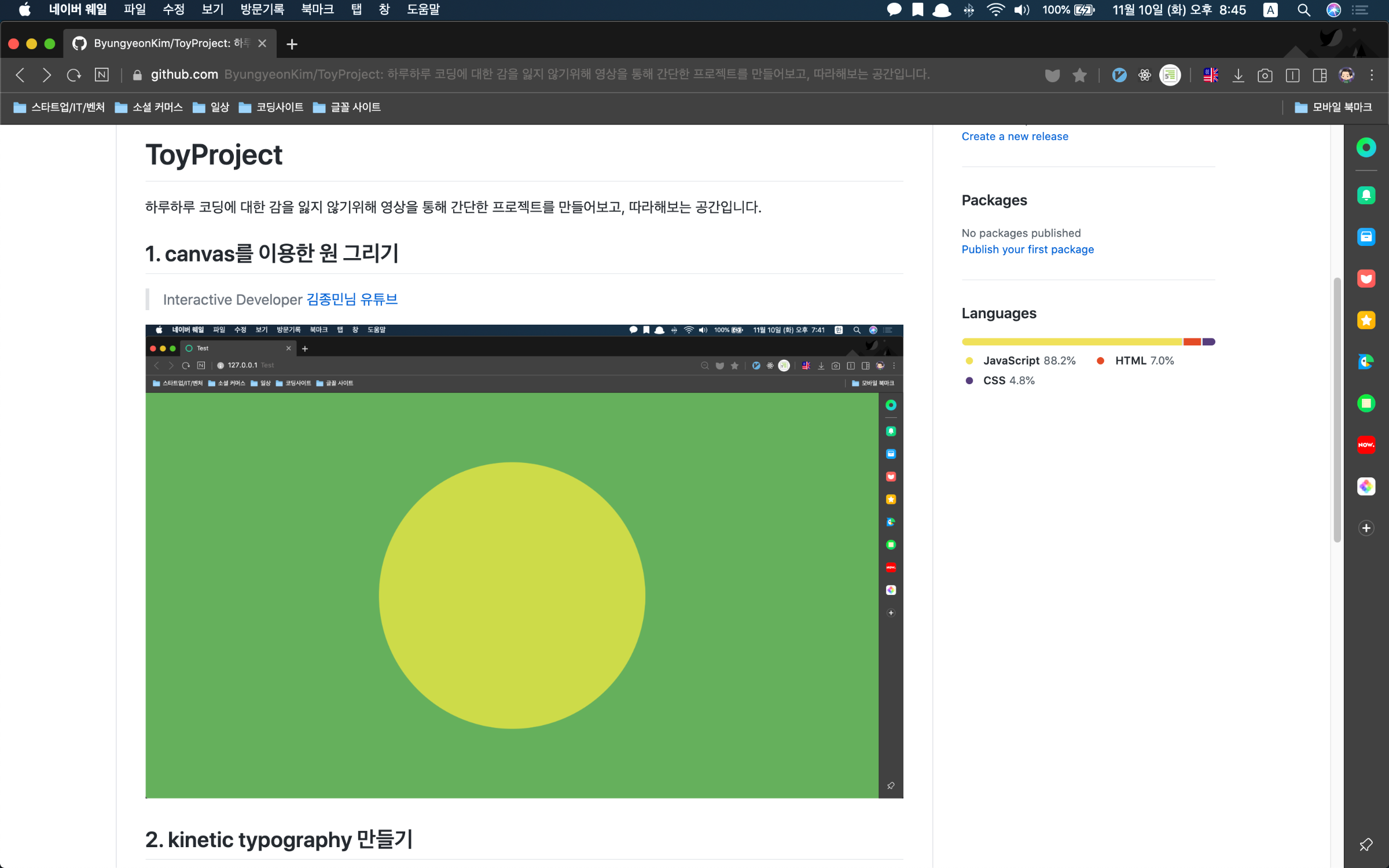
스크린샷 2020-11-10 오후 8.45.00.png
완성된 화면

추가로, 사진은 깃허브 서버에 업로드 된 것이기 때문에 생성하던 이슈의 이미지는 저장하지 않아도 그대로 남는다고 합니다.

VSCode 실시간으로 README.md 파일 보기

VSCode의 확장프로그램으로 Markdown Preview Enhanced를 다운 받으시면 README.md 파일을 작성하면서 결과를 바로 보실 수 있습니다.
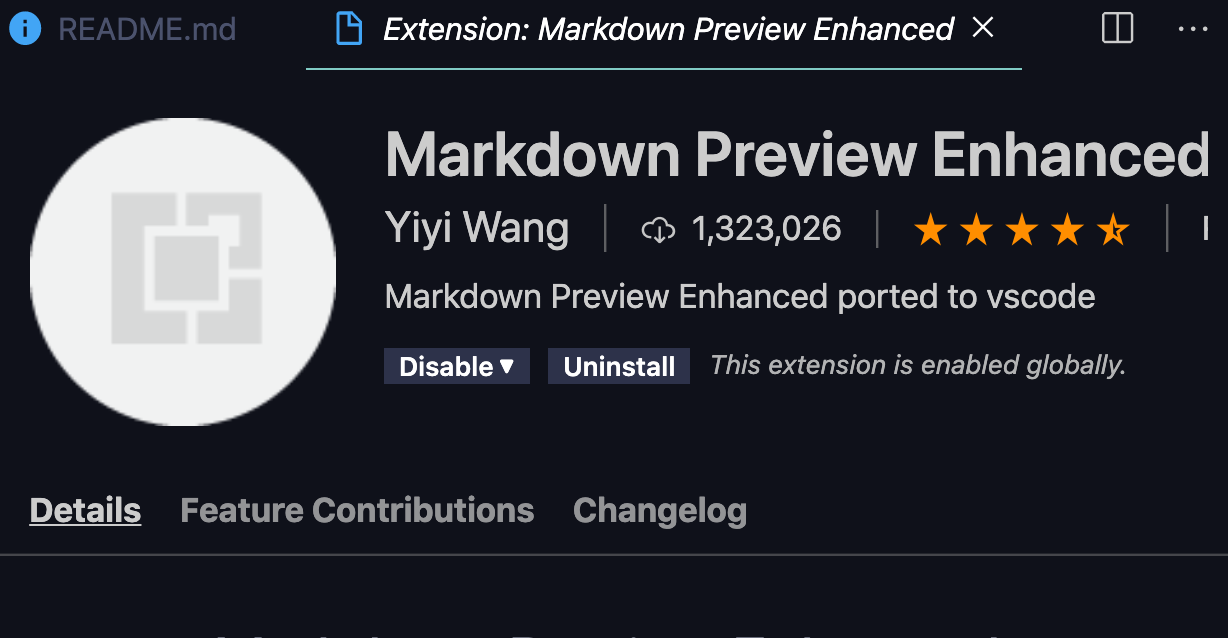
스크린샷 2020-11-10 오후 8.39.44.png
Markdown Preview Enhanced
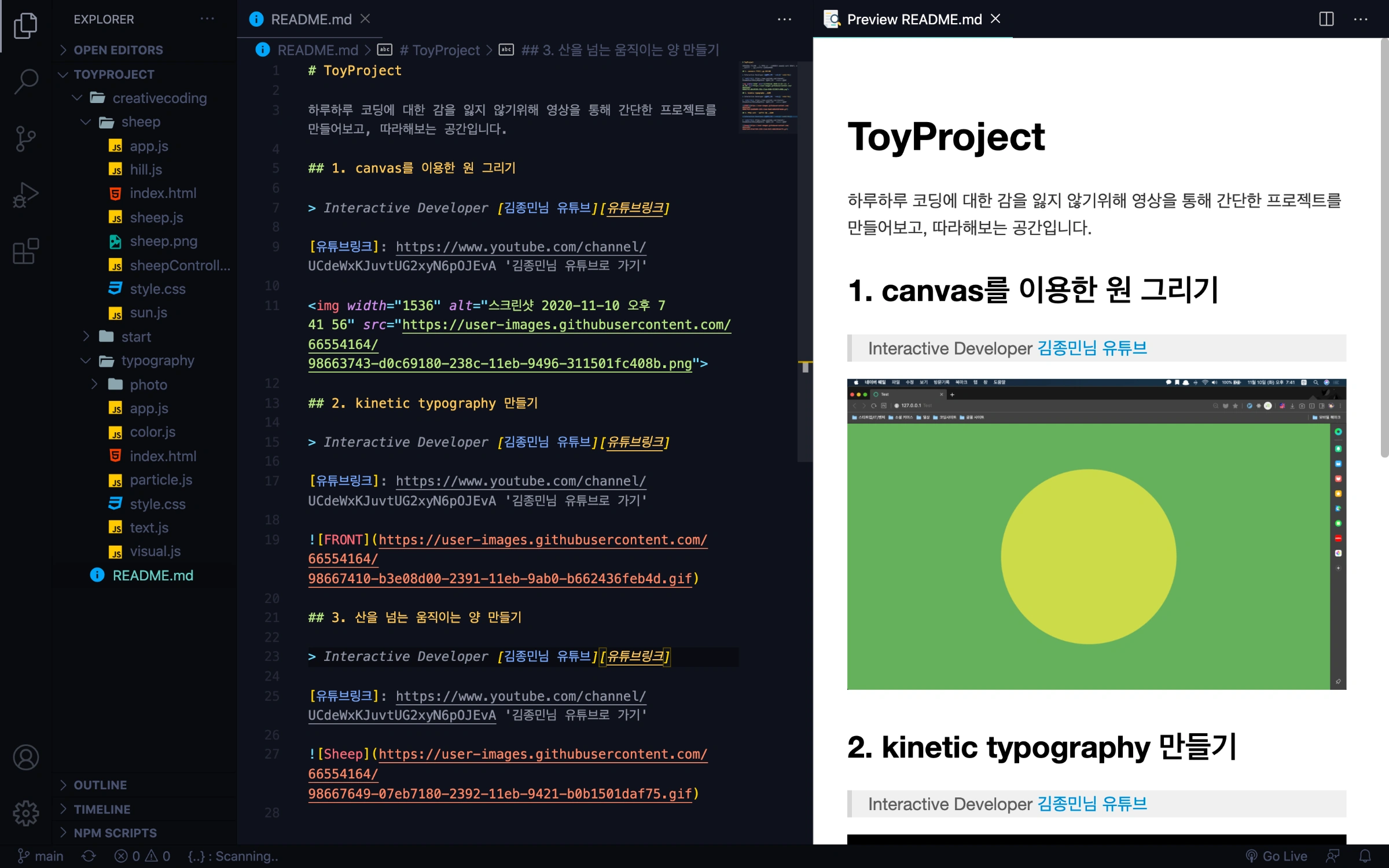
스크린샷 2020-11-10 오후 8.49.30.png
이런식으로 결과를 바로 확인하실 수 있습니다.
김병연 프로필 이미지

작성자

김병연

기록 144

안녕하세요, Sprinters를 만든 사람입니다.

시리즈와 댓글을 불러오는 중…